
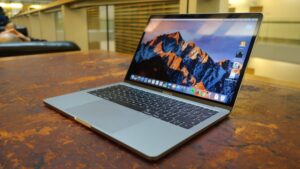
Підключення MacBook до зовнішнього монітора може значно покращити вашу продуктивність і комфорт під час роботи. Незалежно від того, чи використовуєте ви MacBook для роботи, навчання або розваг, великий екран дозволить ефективніше виконувати завдання. У цій статті ми розглянемо простий покроковий гайд, як підключити MacBook до монітора, враховуючи всі можливі методи та рішення для поширених проблем.
Необхідне обладнання
Перед тим як підключити MacBook до зовнішнього монітора, потрібно переконатися, що у вас є все необхідне обладнання. Це включає правильні кабелі, адаптери та сумісний монітор.
Підбір правильного кабелю
Вибір правильного кабелю залежить від портів вашого MacBook і монітора. Для нових моделей MacBook найчастіше використовуються кабелі USB-C або Thunderbolt 3, тоді як для старіших моделей можуть знадобитися кабелі HDMI або DisplayPort.
Вибір адаптера
Якщо ваш MacBook або монітор не мають відповідних портів, вам знадобиться адаптер. Наприклад, для підключення через HDMI може знадобитися адаптер USB-C to HDMI. Важливо обрати якісний адаптер для стабільної роботи.
Сумісність монітора з MacBook
Перед підключенням перевірте сумісність монітора з вашим MacBook. Деякі монітори можуть мати обмеження щодо роздільної здатності або частоти оновлення при використанні певних портів або адаптерів. Переконайтеся, що ваш монітор підтримує необхідні параметри.
Підключення через Thunderbolt/USB-C
Підключення MacBook до зовнішнього монітора через Thunderbolt або USB-C є найбільш простим і зручним способом для нових моделей MacBook. Цей метод забезпечує високу швидкість передачі даних та якість зображення.
Інструкція для нових моделей MacBook:
- Підключіть один кінець кабелю Thunderbolt або USB-C до порту вашого MacBook.
- Підключіть інший кінець кабелю до порту зовнішнього монітора.
- Увімкніть монітор і переконайтеся, що він знаходиться у правильному вхідному режимі (зазвичай це можна зробити через меню налаштувань монітора).
Налаштування відображення:
- Відкрийте “Системні налаштування” на вашому MacBook і виберіть “Дисплеї”.
- У вкладці “Дисплеї” ви побачите опції для налаштування зовнішнього монітора. Ви можете обрати розширення екрана або дублювання зображення.
- Налаштуйте роздільну здатність і частоту оновлення, щоб забезпечити оптимальну якість зображення.
- Якщо потрібно, змініть розташування дисплеїв, щоб вони відповідали вашому фізичному розташуванню моніторів на робочому столі.
Цей простий процес дозволить вам швидко та ефективно підключити ваш MacBook до зовнішнього монітора через Thunderbolt або USB-C.
Підключення через HDMI
Підключення MacBook до зовнішнього монітора через HDMI – один із найпоширеніших і зручних способів. Це забезпечує високу якість зображення та звуку, ідеально підходить для роботи та розваг.
Інструкція для моделей з HDMI-портом:
- Переконайтеся, що ваш MacBook має HDMI-порт. Якщо це старіша модель, скористайтеся вбудованим портом HDMI.
- Підключіть один кінець HDMI-кабелю до MacBook.
- Підключіть інший кінець HDMI-кабелю до порту вашого зовнішнього монітора.
- Увімкніть монітор і переконайтеся, що він налаштований на правильний вхід HDMI.
Використання адаптера HDMI:
- Якщо ваш MacBook не має HDMI-порту, вам знадобиться адаптер USB-C to HDMI.
- Підключіть адаптер до порту USB-C на вашому MacBook.
- Підключіть один кінець HDMI-кабелю до адаптера, а інший – до монітора.
- Увімкніть монітор і переконайтеся, що він налаштований на вхід HDMI.
Цей спосіб дозволяє легко підключити MacBook до зовнішнього монітора та забезпечити якісне зображення і звук.
Підключення через DisplayPort
Підключення MacBook до зовнішнього монітора через DisplayPort забезпечує високу якість зображення та швидкість передачі даних. Це ідеальний варіант для професіоналів, що працюють з графікою чи відео.
Інструкція для моделей з DisplayPort
- Переконайтеся, що ваш MacBook має порт Thunderbolt або USB-C, який підтримує DisplayPort.
- Підключіть один кінець кабелю DisplayPort до порту вашого MacBook.
- Підключіть інший кінець кабелю до порту DisplayPort на моніторі.
- Увімкніть монітор і переконайтеся, що він налаштований на правильний вхід.
Налаштування відображення
- Відкрийте “Системні налаштування” на вашому MacBook і виберіть “Дисплеї”.
- У вкладці “Дисплеї” ви побачите опції для налаштування зовнішнього монітора. Ви можете обрати розширення екрана або дублювання зображення.
- Налаштуйте роздільну здатність і частоту оновлення, щоб забезпечити оптимальну якість зображення.
- За необхідності змініть розташування дисплеїв, щоб вони відповідали фізичному розташуванню моніторів на робочому столі.
Цей простий процес дозволить вам швидко і ефективно підключити ваш MacBook до зовнішнього монітора через DisplayPort.
Вирішення поширених проблем
Підключення MacBook до зовнішнього монітора може іноді викликати певні проблеми. Ось як вирішити найпоширеніші з них.
Відсутність сигналу
Якщо монітор не отримує сигналу від MacBook:
- Перевірте, чи кабель правильно підключений до обох пристроїв.
- Переконайтеся, що монітор увімкнений і налаштований на правильний вхідний канал.
- Спробуйте перезавантажити MacBook та монітор.
Проблеми з роздільною здатністю
Якщо зображення на моніторі не відповідає бажаній роздільній здатності:
- Відкрийте “Системні налаштування” і виберіть “Дисплеї”.
- Переконайтеся, що ви обрали правильну роздільну здатність для вашого монітора.
- Якщо потрібної роздільної здатності немає в списку, спробуйте оновити драйвери вашого MacBook.
Проблеми з підключенням адаптера
Якщо адаптер не працює:
- Перевірте, чи адаптер сумісний з вашим MacBook та монітором.
- Спробуйте підключити адаптер до іншого порту USB-C або Thunderbolt.
- Оновіть прошивку MacBook, якщо це можливо, та переконайтеся, що адаптер справний.
Ці кроки допоможуть вирішити основні проблеми, що можуть виникнути при підключенні MacBook до зовнішнього монітора.
Висновок
Підключення MacBook до зовнішнього монітора може значно підвищити продуктивність та зручність роботи. Дотримуйтесь інструкцій щодо вибору правильного кабелю та адаптера, налаштування роздільної здатності та усунення поширених проблем. Це забезпечить оптимальну якість зображення та стабільну роботу вашої системи.
Залишити відповідь